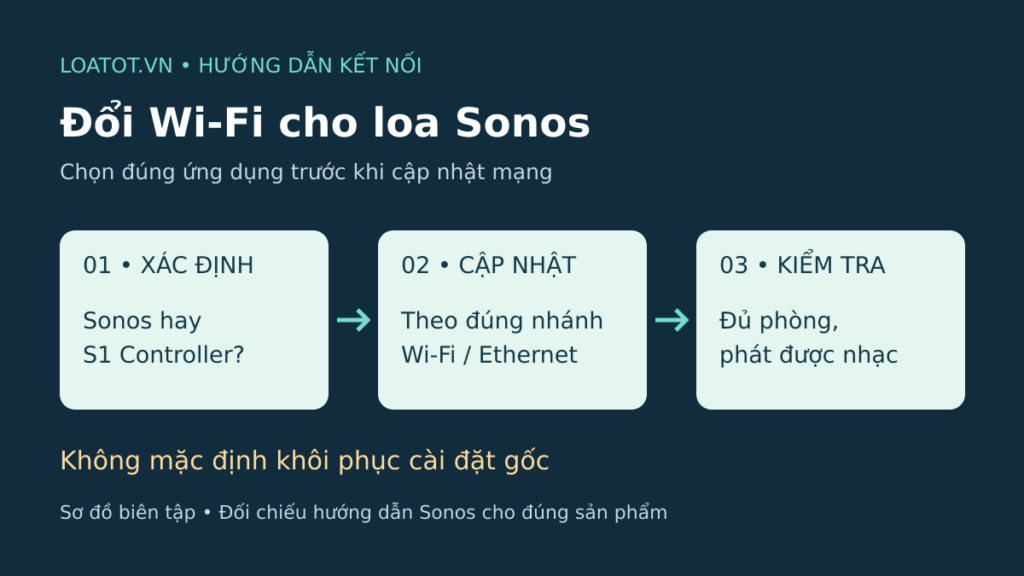
Sau khi thay router, đổi tên Wi-Fi hoặc mật khẩu, hãy cập nhật thông tin mạng cho Sonos bằng đúng ứng dụng đang dùng; không bắt đầu bằng khôi phục cài đặt gốc. Ứng dụng Sonos hiện tại và Sonos S1 Controller có đường dẫn khác nhau. Việc hệ thống dùng Wi-Fi hay nối Ethernet cũng quyết định cách nối lại.
Bài này dành cho người đang sử dụng hệ thống Sonos và muốn giữ hệ thống đó sau khi chuyển mạng. Đây là hướng dẫn đọc theo tài liệu hãng, không phải hướng dẫn ghép Bluetooth, chuyển chủ sở hữu hoặc quy trình chung cho mọi loa thông minh.
Chọn đúng nhánh trước khi bấm trong ứng dụng
Theo hướng dẫn kết nối Sonos với router hoặc Wi-Fi mới, hệ thống cần cập nhật thông tin sau khi tên mạng, mật khẩu thay đổi hoặc router được thay thế. Trước tiên, mở điện thoại và xác định tên ứng dụng: Sonos hay Sonos S1 Controller.
Tiếp theo, nhìn cách loa đang kết nối. Có sản phẩm nào nối dây Ethernet về router không? Đừng suy ra “hệ thống có dây” chỉ từ việc loa đang cắm điện: dây nguồn và dây mạng có chức năng khác nhau.
- Ứng dụng Sonos hiện tại: dùng luồng Update Network cho các sản phẩm được hỗ trợ.
- S1 Controller, hệ thống dùng Wi-Fi: đi từ thông báo không kết nối được đến mục thay router/cài đặt Wi-Fi.
- S1 Controller, hệ thống đang dùng kết nối có dây: nối sản phẩm Sonos với router mới bằng Ethernet theo hướng dẫn hãng.
Hãy ghi lại tên phòng và model cần nối lại. Danh sách này dùng để kiểm tra sản phẩm còn thiếu sau thao tác, không phải lý do xóa rồi tạo lại tất cả phòng. Khi cần trợ giúp, tên model cụ thể hữu ích hơn mô tả “loa Sonos đời cũ”.
Với ứng dụng Sonos trên iOS hoặc Android
Nếu vừa thay router, chú ý dây Ethernet
Trong nhánh hướng dẫn dành cho ứng dụng Sonos hiện tại, hãng yêu cầu để các sản phẩm ngắt khỏi Ethernet trong khi thực hiện quy trình cập nhật sang Wi-Fi của router mới. Sau khi tất cả sản phẩm được hỗ trợ đã nối với Wi-Fi mới, có thể cắm lại những dây Ethernet cần dùng.
Điểm này dễ bị nhầm với hướng dẫn S1 có dây ở phần sau. Không lấy thao tác “cắm dây vào router mới là xong” của nhánh S1 để thay thế toàn bộ quy trình Update Network trên ứng dụng Sonos hiện tại.
Mở Update Network
- Mở ứng dụng Sonos và chờ ứng dụng tìm hệ thống.
- Khi thấy No products found, vào Settings.
- Chọn Visit Help Center, rồi chọn Update Network.
- Làm theo chỉ dẫn để kết nối các sản phẩm với router hoặc Wi-Fi mới.
Ứng dụng sẽ hướng dẫn cập nhật thông tin Wi-Fi cho từng sản phẩm được hỗ trợ. Đừng kết luận cả nhà đã chuyển mạng chỉ vì một loa đầu tiên xuất hiện trở lại. Theo dõi danh sách phòng đã ghi và hoàn tất từng sản phẩm mà ứng dụng yêu cầu.
Tên nút có thể được dịch theo ngôn ngữ giao diện. Nếu đường dẫn không giống tài liệu, kiểm tra bạn có đang mở S1 Controller hay không trước khi thử các thao tác khác. Nếu model không nằm trong phạm vi luồng cập nhật được hỗ trợ, hãy tra hướng dẫn riêng hoặc hỏi Sonos; không mặc định mọi sản phẩm đều dùng cùng một cách.
Với Sonos S1 Controller
Hệ thống trước đó sử dụng Wi-Fi
Theo tài liệu Sonos, nếu có nhiều hơn một sản phẩm trong hệ thống S1, quy trình này cần tạm thời nối một sản phẩm Sonos với router bằng Ethernet.
- Mở Sonos S1 Controller và chờ ứng dụng tìm hệ thống.
- Khi thấy Unable to connect to Sonos, chọn Learn More.
- Chọn Changed router or Wi-Fi settings?
- Làm theo chỉ dẫn để đưa hệ thống sang router hoặc Wi-Fi mới.
Nếu một số sản phẩm không xuất hiện trong danh sách Rooms sau khi đã nối dây một sản phẩm, Sonos hướng dẫn khởi động lại các sản phẩm còn thiếu. Sau đó vào Settings → System → Network → Wireless Setup để kết nối chúng với mạng Wi-Fi.
Đây là nhánh dành cho S1; không tìm đúng chuỗi menu này trong ứng dụng Sonos hiện tại rồi kết luận loa bị hỏng khi không thấy.
Hệ thống trước đó sử dụng kết nối có dây
Với hệ thống S1 đang ở cấu hình có dây, hướng dẫn hãng là nối sản phẩm Sonos với router mới bằng Ethernet. Nếu các sản phẩm khác thiếu trong Rooms vì cần nhận thông tin từ router mới, khởi động lại những sản phẩm còn thiếu theo hướng dẫn model.
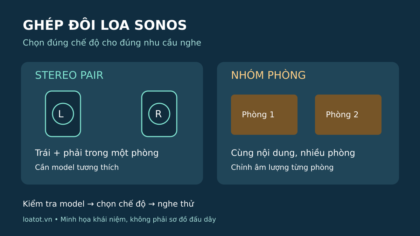
Không cần tự biến việc đổi router thành thao tác tạo cặp loa mới. Khi hệ thống đã hiện đầy đủ mà bạn muốn thay đổi cách nghe, bài ghép đôi loa Sonos stereo và phân biệt với nhóm nhiều phòng sẽ giúp xác định đúng nhu cầu. Đó là công việc khác với nối lại mạng.
Có thể dùng dây mạng để khắc phục tạm không?
Sonos nêu một phương án có dây cho những sản phẩm hỗ trợ: một số sản phẩm nối router có thể phát mạng không dây riêng để các sản phẩm Sonos khác sử dụng. Tuy nhiên, không phải sản phẩm nào cũng hỗ trợ kiểu cấu hình đó.
Vì vậy, đừng mua dây hoặc bộ chuyển đổi chỉ dựa trên lời khuyên “cắm bất kỳ loa nào vào mạng”. Trong tài liệu đổi mạng được dẫn ở đầu bài, hãng có liên kết tới hướng dẫn chuyển giữa cấu hình không dây và có dây, kèm danh sách ngoại lệ. Hãy kiểm tra model ở đó trước khi chọn cách khắc phục tạm.
Cũng cần phân biệt hai tình huống: Ethernet tạm phục vụ quy trình S1 nhiều sản phẩm và việc chủ động chuyển sang một cấu hình có dây. Cùng dùng dây mạng nhưng mục đích, điều kiện tương thích và các bước tiếp theo không giống nhau.
Không nhầm khởi động lại với khôi phục cài đặt gốc
Khởi động lại sản phẩm còn thiếu trong Rooms không đồng nghĩa với giữ nút để factory reset. Theo cảnh báo về khôi phục cài đặt gốc của Sonos, reset xóa thông tin đăng ký, nội dung lưu trong My Sonos và dịch vụ nội dung trên sản phẩm. Reset tất cả sản phẩm sẽ xóa vĩnh viễn dữ liệu hệ thống và không thể khôi phục.
Hãng không khuyến nghị reset như một bước xử lý sự cố thông thường. Vì thế, thông báo không tìm thấy loa sau khi đổi router chưa phải lý do để reset cả hệ thống. Trước hết cần chọn đúng nhánh Sonos/S1, thực hiện cập nhật mạng và xử lý sản phẩm còn thiếu theo tài liệu.
Nếu ứng dụng yêu cầu reset trong một tình huống thiết lập cụ thể, đọc rõ tác động và xác nhận đúng sản phẩm trước khi làm. Bài này không cung cấp chuỗi giữ nút reset để tránh biến thao tác xóa dữ liệu thành bước mặc định của việc đổi mạng.
Kiểm tra hoàn tất bằng từng phòng, không chỉ biểu tượng kết nối
Sau quy trình, dùng danh sách ban đầu để kiểm tra lần lượt:
- Phòng hoặc sản phẩm cần dùng đã xuất hiện trong ứng dụng chưa?
- Có phát được một nội dung quen thuộc và điều chỉnh âm lượng ở phòng đó không?
- Khi sử dụng nhóm nhiều phòng hoặc cặp stereo, cấu hình mong muốn có hoạt động không?
- Nếu còn thiếu sản phẩm, đã ghi lại model, tên phòng, ứng dụng đang dùng và bước bị dừng chưa?
Thử ở âm lượng vừa phải. Nếu loa đã hiện nhưng chỉ một bên có tiếng, chuyển sang khoanh vùng loa stereo chỉ nghe một bên thay vì lặp Update Network không có căn cứ.
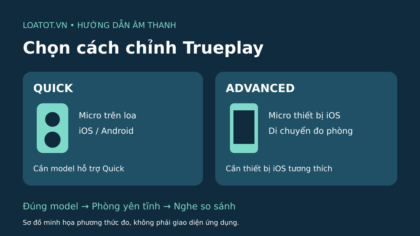
Đổi mạng cũng không phải phép hiệu chỉnh âm học. Nếu bạn đồng thời chuyển loa sang vị trí mới và muốn kiểm tra cách hiệu chỉnh được hỗ trợ, xem Quick và Advanced trong Sonos Trueplay. Hãy giải quyết việc kết nối trước rồi mới làm công việc bố trí hoặc hiệu chỉnh.
Câu hỏi thường gặp
Chỉ đổi mật khẩu Wi-Fi, không đổi router thì sao?
Vẫn cần cập nhật thông tin mạng cho hệ thống theo hướng dẫn phù hợp. Tài liệu Sonos áp dụng cả khi thay mật khẩu, đổi tên Wi-Fi hoặc thay router; không chỉ dành cho việc mua thiết bị mạng mới.
Tại sao hướng dẫn này lúc bảo rút Ethernet, lúc bảo cắm?
Vì đó là các nhánh khác nhau. Với ứng dụng Sonos hiện tại khi chuyển sang router mới, hãng hướng dẫn ngắt Ethernet trong quy trình cập nhật Wi-Fi. Với S1 nhiều sản phẩm đang dùng Wi-Fi, có bước nối tạm một sản phẩm bằng Ethernet; S1 đã dùng cấu hình có dây lại có cách nối router mới riêng. Xác định ứng dụng và cấu hình trước khi chọn thao tác.
Nối lại Wi-Fi có thay thế việc ghép Bluetooth không?
Không. Bài này xử lý kết nối hệ thống Sonos với mạng gia đình qua ứng dụng tương ứng. Nó không hướng dẫn ghép điện thoại bằng Bluetooth và không chứng minh mọi model Sonos đều hỗ trợ Bluetooth.
Về tên miền loatot.vn
loatot.vn đang được rao bán, phù hợp để phát triển thư viện nội dung chọn loa, kết nối và bố trí âm thanh có nguồn kiểm chứng. Website không tự nhận là đại lý, đơn vị sửa chữa hay trung tâm hỗ trợ chính thức của Sonos.
Nếu anh/chị muốn trao đổi về việc mua tên miền loatot.vn, liên hệ 0945 279 268. Đây là liên hệ mua bán tên miền, không phải đường dây hỗ trợ Wi-Fi hoặc bảo hành loa. Tên miền gợi nhớ lĩnh vực âm thanh; khả năng tìm kiếm và hiệu quả kinh doanh phụ thuộc dự án triển khai, không có cam kết thứ hạng hay doanh thu.